
Teacher and Me, écran par écran : la visite guidée

Parcours d'entraînement jalonné d'étapes et une étoile — illustration de couverture pour « Teacher and Me, écran par écran : la visite guidée »

Les captures d'écran valent mieux que les promesses. Voici une visite du produit tel qu'il est aujourd'hui — chaque image ci-dessous est une capture réelle de l'application, avec des données de démonstration, exactement ce que vous et vos élèves verriez.

Ce qu'est Teacher and Me

Teacher and Me se place entre vos cours, pas pendant. Il ne gère ni l'agenda, ni les paiements, ni la visio. Il fait une seule chose : transformer le travail que vos élèves devraient faire entre deux séances en quelque chose de structuré, de motivant et — surtout — de visible pour vous.

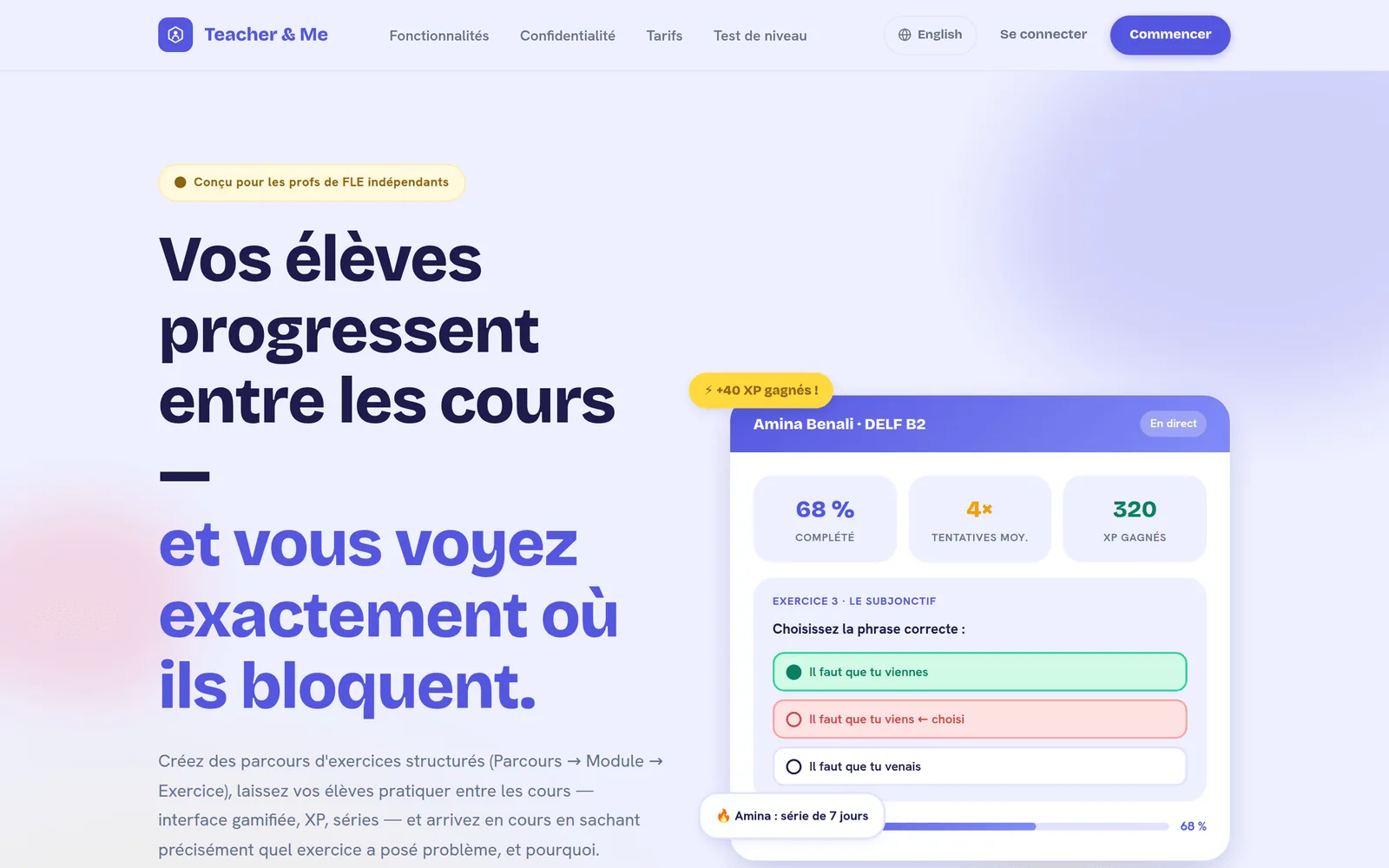
Page d'accueil française de Teacher and Me : « Vos élèves progressent entre les cours — et vous voyez exactement où ils bloquent », à côté d'une carte élève montrant complétion, tentatives et XP sur un exercice de subjonctif DELF B2
La promesse de la page d'accueil : voir exactement où chaque élève bloque, avant le cours suivant.

Le produit a deux visages. Côté prof, un tableau de bord sobre et professionnel — plus proche de Notion que d'un ENT scolaire. Côté élève, une expérience chaleureuse et ludique avec XP, séries et un chemin à parcourir — l'esprit Duolingo, mais avec votre contenu, pas un cours générique.

Côté prof : un parcours créé en quelques minutes

Tout ce que vous assignez vit dans un parcours : une suite de leçons, chacune contenant des exercices. Le tableau de bord liste vos parcours avec leurs étiquettes, le nombre d'exercices et les élèves inscrits, d'un coup d'œil.
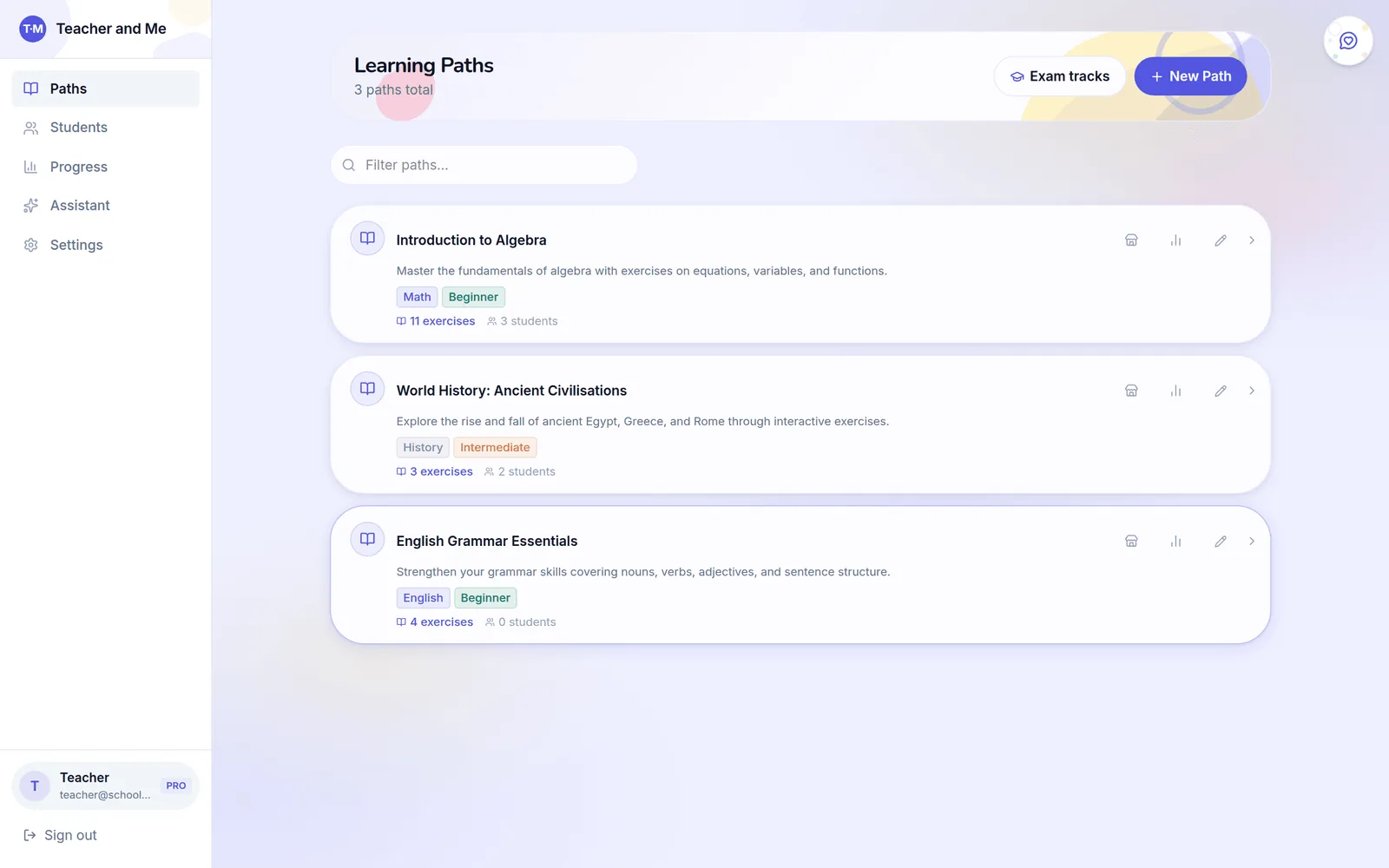
Tableau de bord enseignant listant trois parcours avec étiquettes, nombre d'exercices et d'élèves, un bouton Exam tracks et un bouton New Path
Le tableau de bord enseignant : vos parcours, leurs étiquettes, et combien d'élèves y travaillent.

L'éditeur de parcours est l'endroit où tout se joue — et où Teacher and Me va le plus vite. Les leçons s'empilent, les exercices affichent leur type et leur valeur en XP. Inviter un élève tient dans un champ e-mail, et le bouton Preview as student vous montre exactement ce qu'il vivra, avant d'assigner quoi que ce soit.
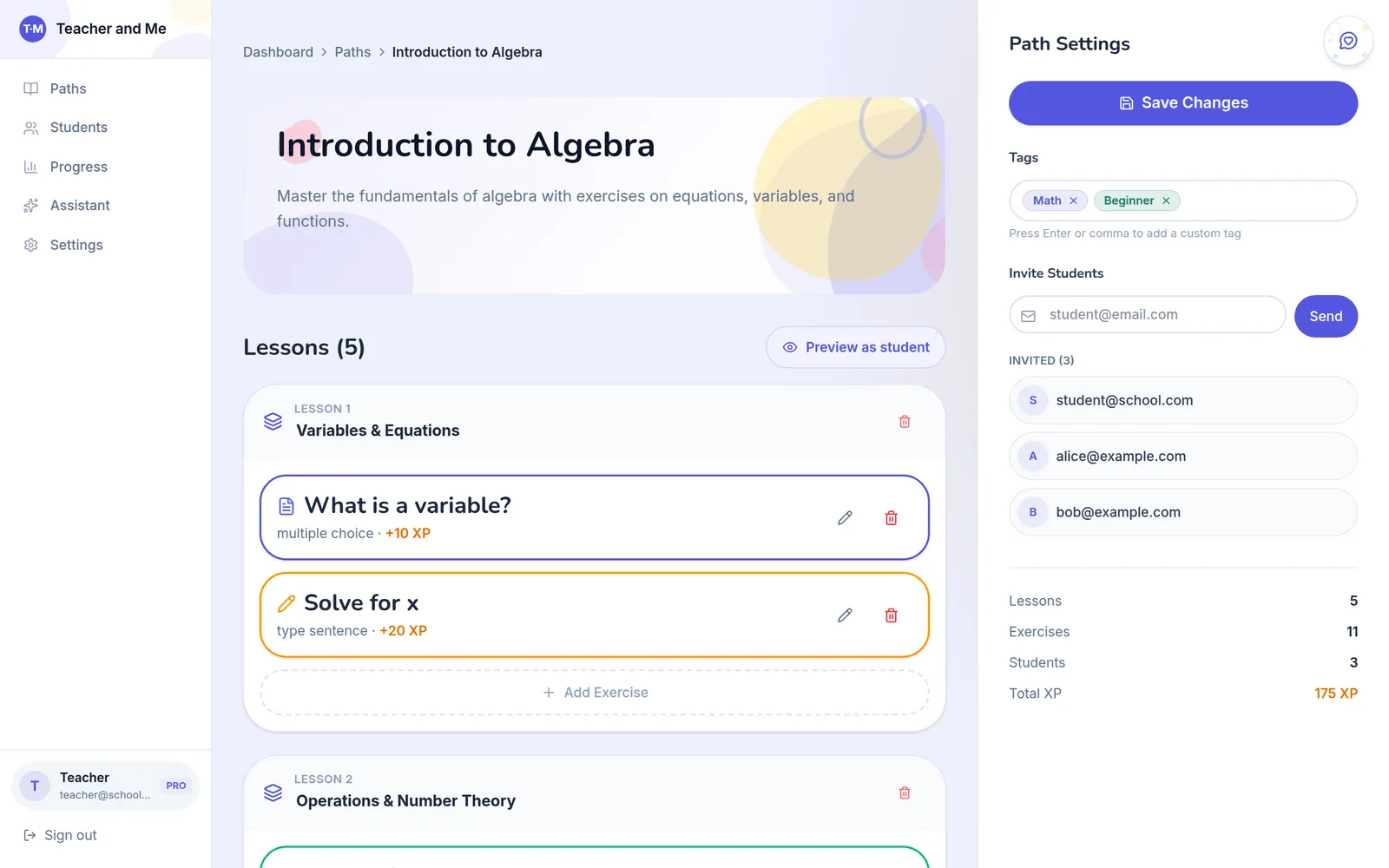
Éditeur de parcours montrant les leçons et leurs exercices avec XP, les réglages du parcours, les étiquettes, les invitations d'élèves et un bouton Preview as student
L'éditeur de parcours : leçons, exercices, pondération en XP, étiquettes et invitations sur un seul écran.

Créer un exercice tient dans un seul formulaire. On choisit l'un des sept types d'exercices — QCM, phrase à taper, vrai/faux, paires à associer, phrase à reconstruire, texte à trous et prononciation —, on écrit la question, on marque la bonne réponse, et on ajoute si besoin une explication que l'élève verra après une mauvaise tentative. Chaque exercice porte sa propre récompense en XP (10/20/50), pour donner plus de poids aux exercices difficiles :
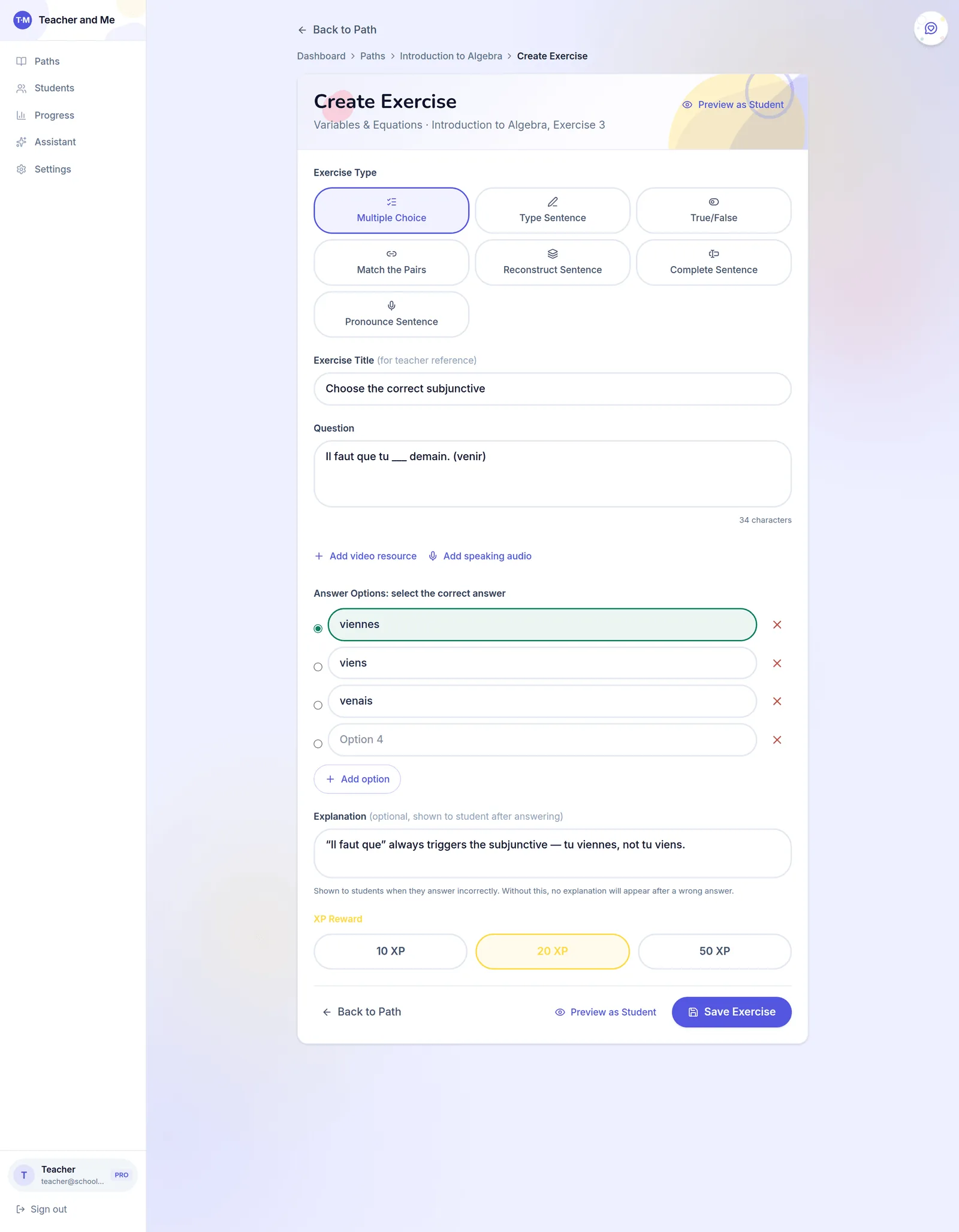
Formulaire Create Exercise montrant les sept types d'exercices, une question de subjonctif « Il faut que tu ___ demain (venir) », les options de réponse avec la bonne réponse marquée en vert, une explication affichée après une mauvaise réponse et les boutons de récompense 10/20/50 XP
Le créateur d'exercice : type, question, options avec la bonne réponse marquée, explication en cas d'erreur et pondération en XP — un seul écran, environ une minute par exercice.

On peut aussi joindre une vidéo YouTube ou un extrait audio à n'importe quel exercice, et le prévisualiser côté élève avant d'enregistrer. Assez de variété pour vérifier une vraie compréhension — et pour construire aussi bien une révision du subjonctif qu'un entraînement DELF B2 ou TEF Canada.

Voir ce qui s'est vraiment passé entre deux cours

C'est ce qu'aucune fiche PDF ne sait faire. Votre liste d'élèves montre qui travaille et qui décroche :
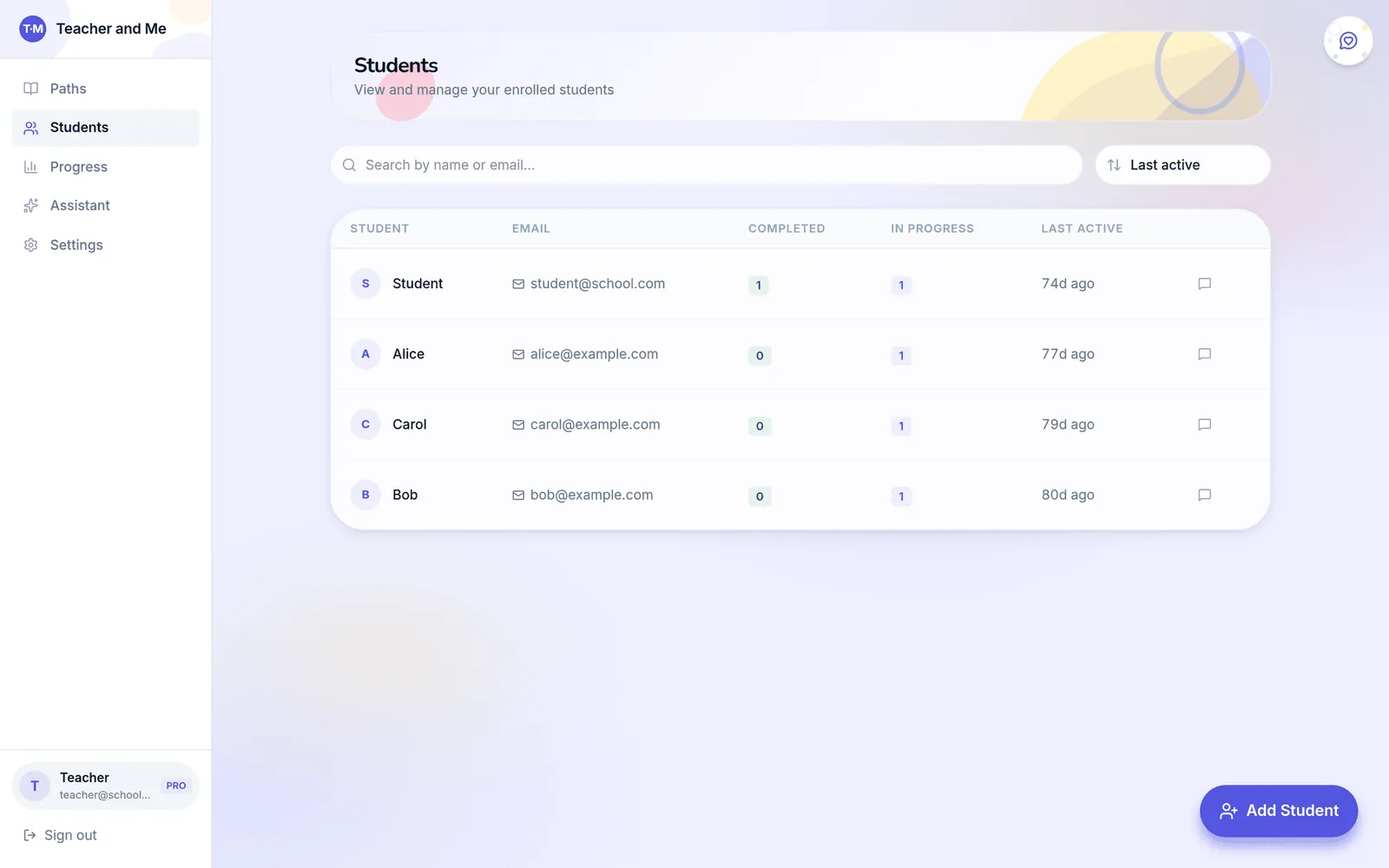
Table des élèves montrant e-mail, parcours terminés et en cours, dernière activité, avec un bouton Add Student
La liste des élèves : complétion, travail en cours et dernière activité pour chacun.

Et la vue de progression transforme leur entraînement en informations exploitables : complétion par parcours, élèves actifs sur la semaine, performance par parcours et fil d'activité récente.
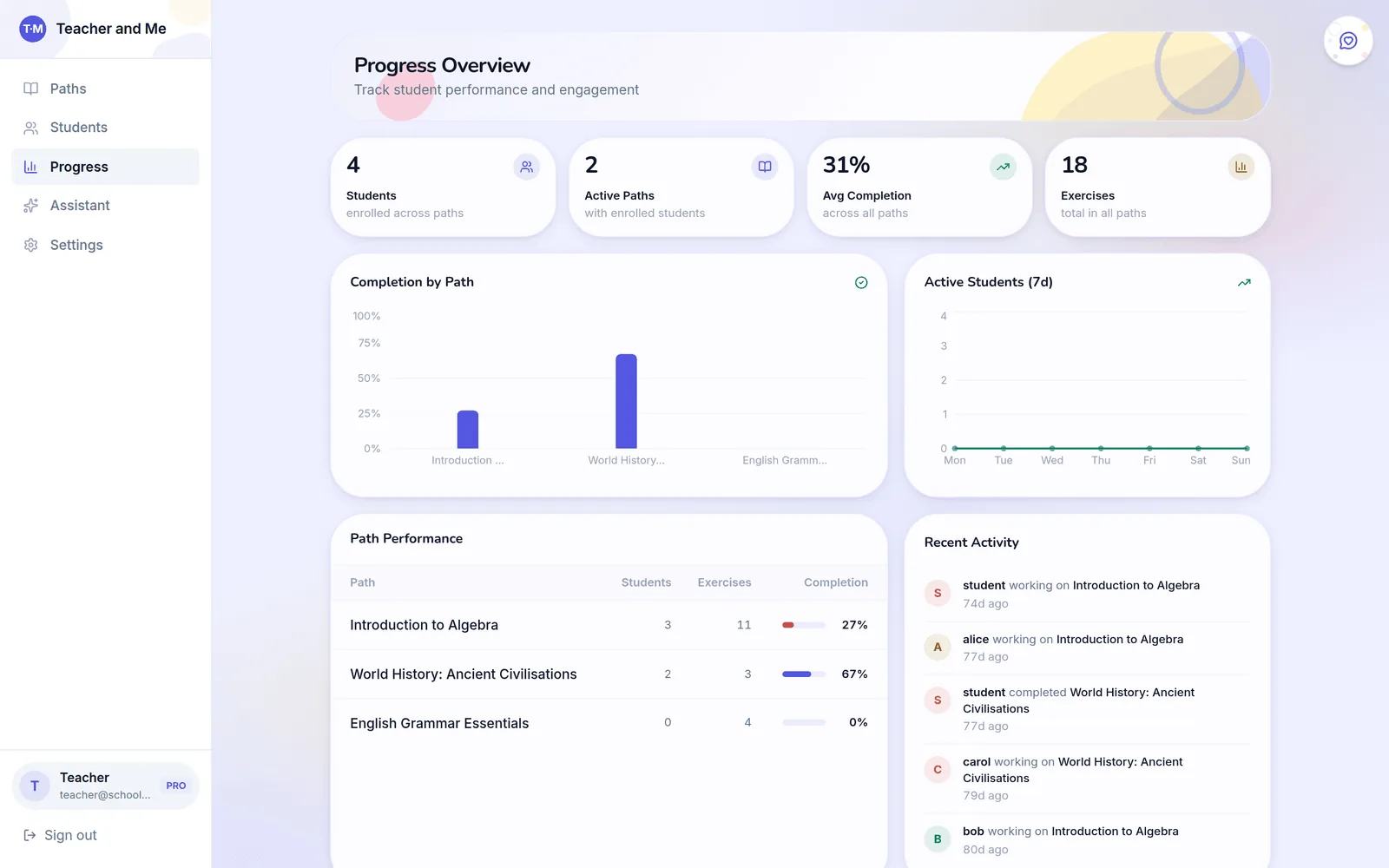
Vue de progression avec cartes de statistiques (élèves, parcours actifs, complétion moyenne, exercices), graphique de complétion par parcours, courbe d'élèves actifs, table de performance et fil d'activité récente
La vue analytique : de quoi préparer le cours suivant en deux minutes, pas en vingt.

Chaque parcours a aussi sa propre page de progression — complétion et XP du parcours, et une liste individuelle qui montre précisément où en est chaque élève et quand il a travaillé pour la dernière fois :
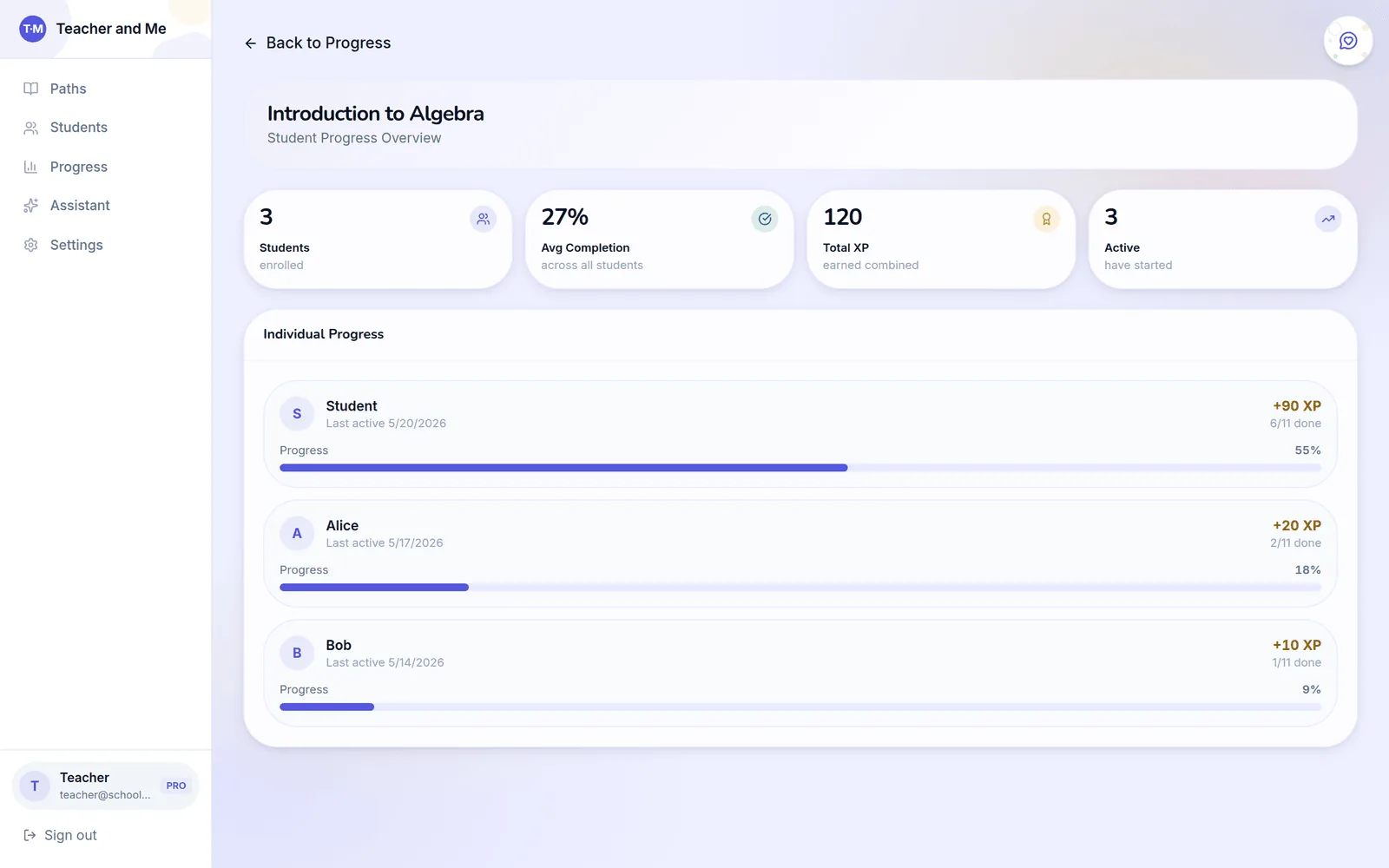
Page de progression d'un parcours avec cartes de statistiques (élèves inscrits, complétion moyenne, XP total, élèves actifs) et liste individuelle montrant pourcentage, exercices faits et dernière activité de chaque élève
Un parcours, tous les élèves : qui est à 55 %, qui est à 9 %, et quand chacun s'est entraîné.

Et quand un élève devient votre priorité — par exemple avant son cours de demain — son profil descend jusqu'au niveau de l'exercice. L'onglet Analytics trace l'évolution de ses scores face à la moyenne du groupe, le temps passé par exercice comparé au groupe, et le taux de nouvelles tentatives par parcours :
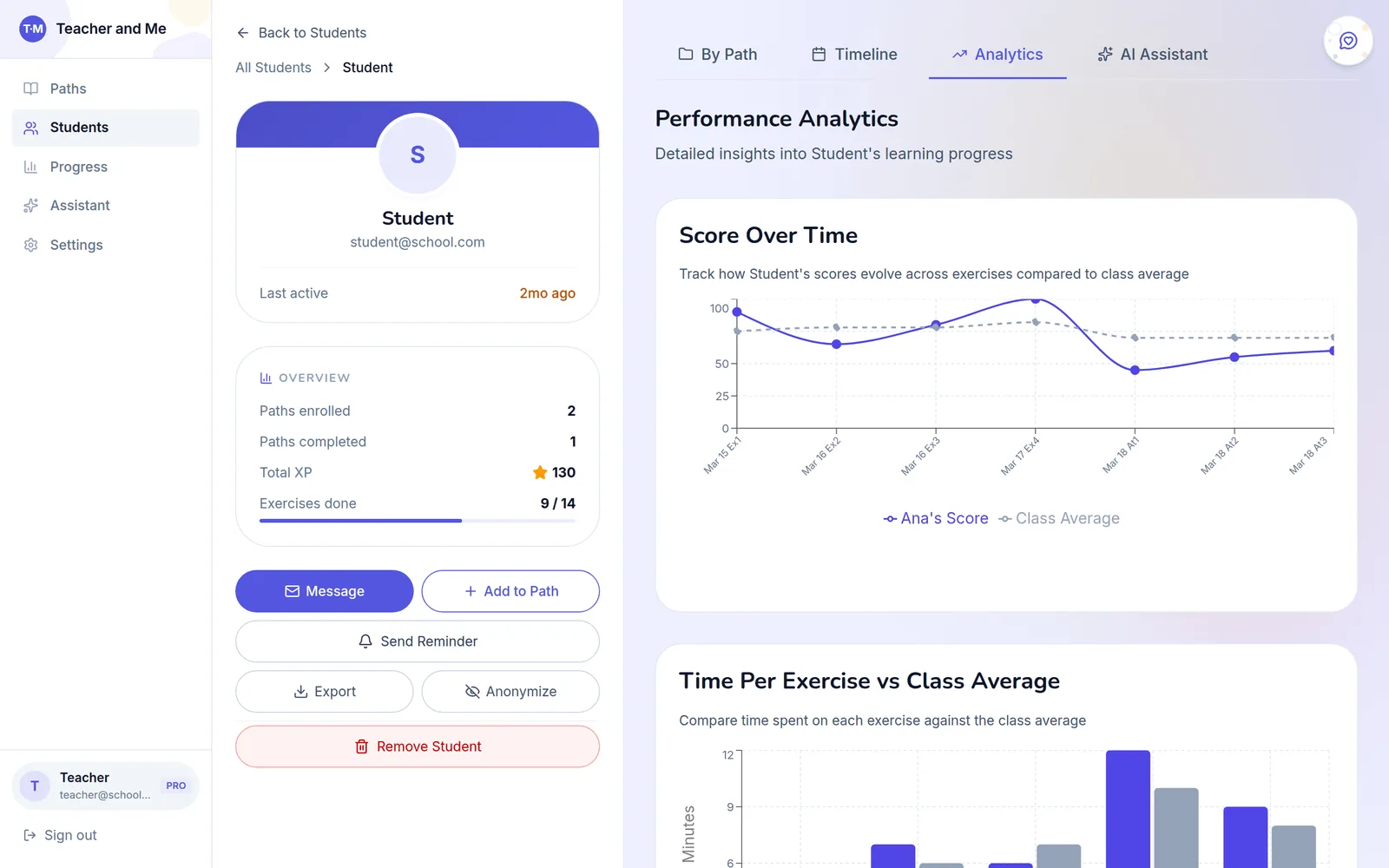
Profil élève avec l'onglet Performance Analytics ouvert : courbe des scores comparée à la moyenne du groupe, graphique du temps par exercice face à la moyenne, et carte de synthèse avec parcours suivis, XP total, exercices faits et actions Message, Add to Path, Send Reminder, Export et Anonymize
L'analyse par élève : tendance des scores face au groupe, temps par exercice, tentatives — la réponse à « où bloque-t-il ? », en graphiques.

Concrètement, avant une séance, vous ouvrez un écran et vous savez : qui s'est entraîné, ce qui a été retenté, quel exercice a posé problème, et s'il a fallu deux minutes ou douze. Le re-diagnostic qui mange d'habitude le premier quart d'heure du cours est déjà fait.

Un assistant IA qui connaît vos données

L'assistant intégré répond à des questions sur vos élèves et vos parcours : forces et faiblesses d'un élève, points de blocage collectifs dans un parcours, et modifications de parcours assistées par IA.
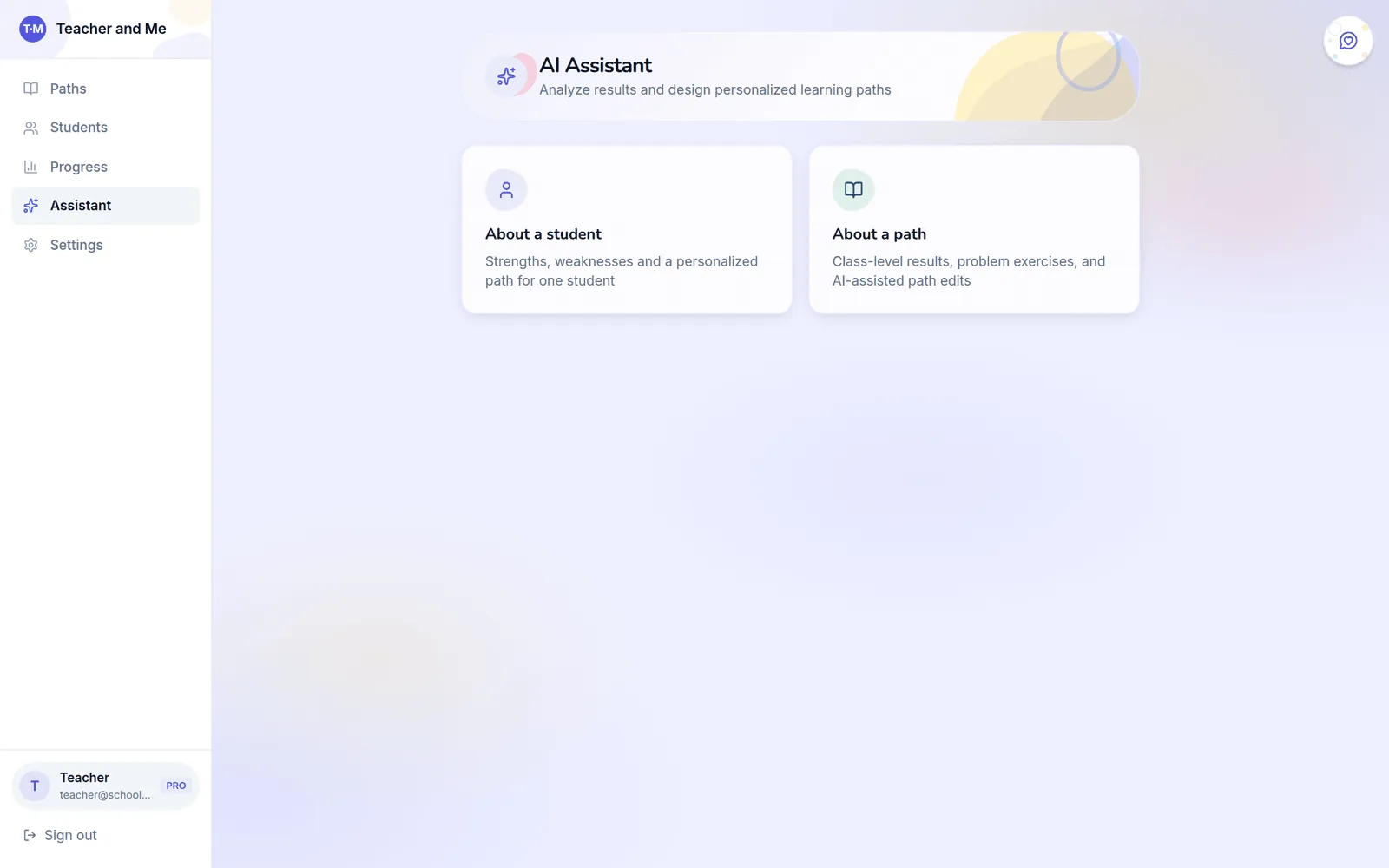
Écran AI Assistant avec deux entrées : « About a student » pour les forces, faiblesses et un parcours personnalisé, et « About a path » pour les résultats collectifs et les modifications assistées par IA
Les deux questions de l'assistant : « où en est vraiment cet élève ? » et « où ce parcours perd-il les gens ? »

Côté élève : un entraînement qui ne ressemble pas à des devoirs

Vos élèves ne voient rien des tableaux de bord ci-dessus. Leur écran d'accueil est une liste accueillante de parcours assignés, avec barres de progression et XP :
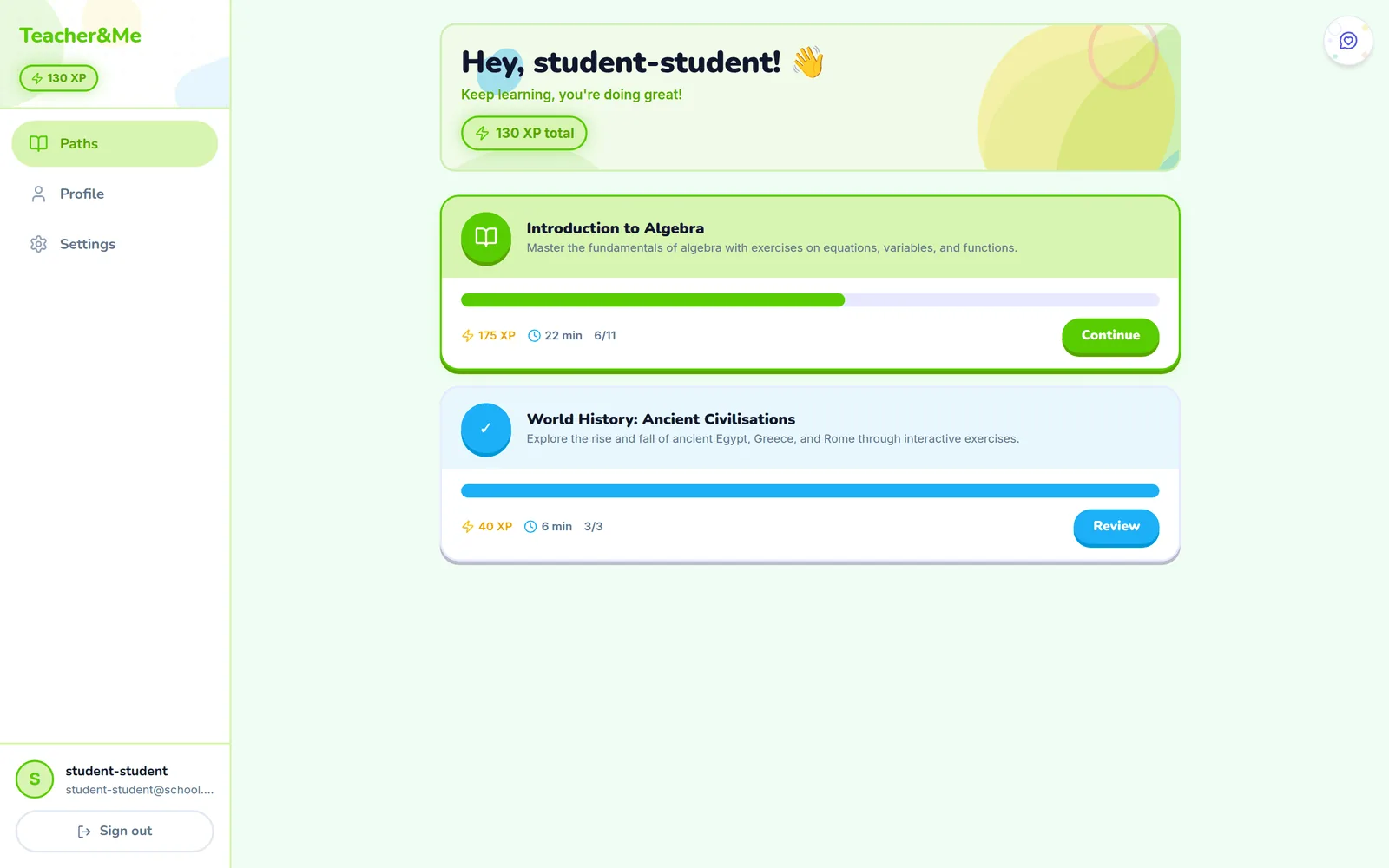
Écran d'accueil élève avec message de bienvenue, total d'XP, et deux cartes de parcours montrant progression, XP, temps estimé et boutons Continue et Review
L'accueil élève : les parcours assignés, la progression, et un bouton évident — Continue.

Chaque parcours se déroule comme un chemin visuel — les leçons terminées derrière soi, l'étape actuelle marquée « you are here » :
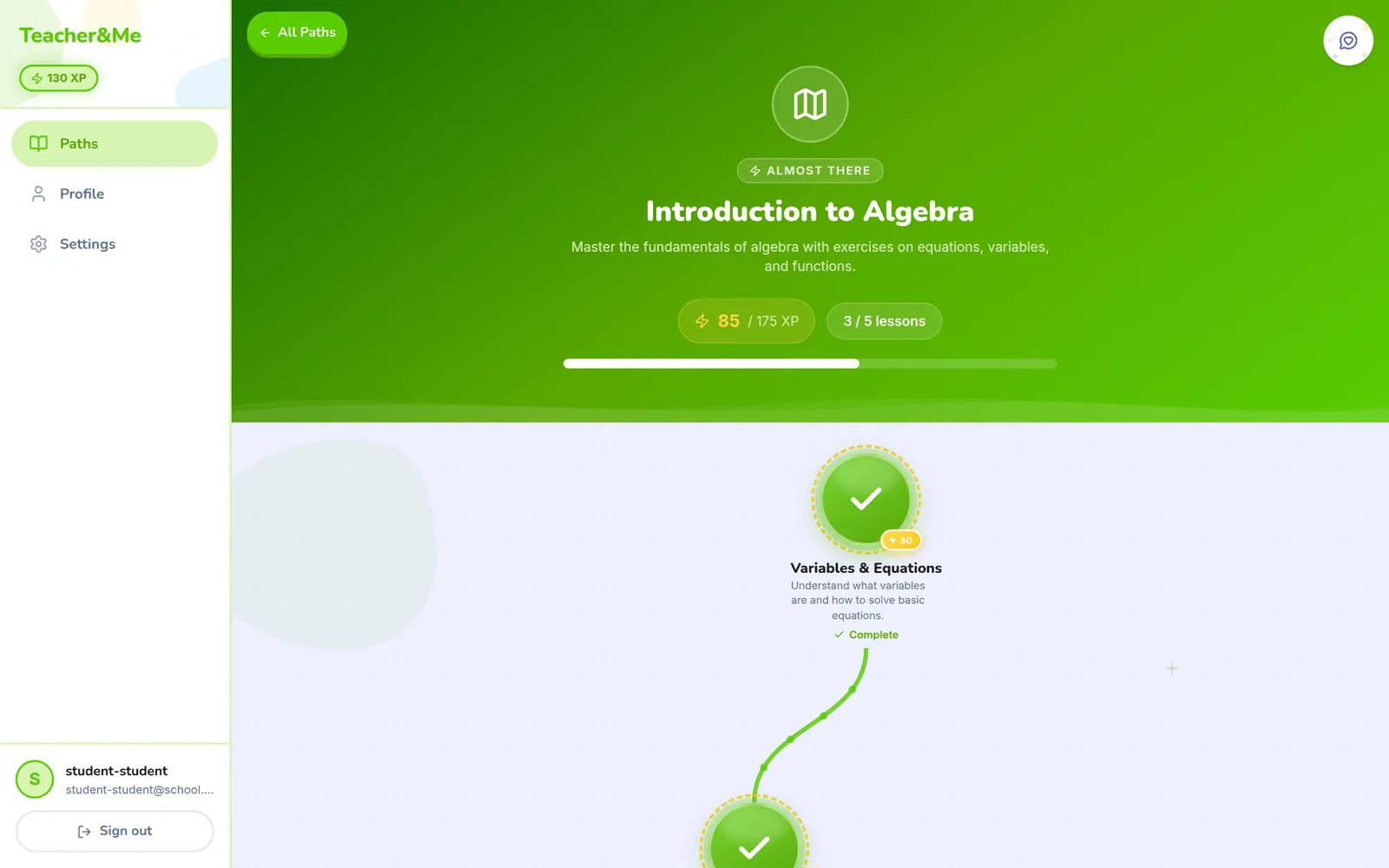
Carte de parcours gamifiée montrant les XP gagnés, les leçons terminées et un sentier sinueux de nœuds de leçons avec coches et position actuelle
La carte du parcours : une progression qu'on voit. L'élève sait exactement où il en est et ce qui vient ensuite.

Dans un exercice, le retour est immédiat — bonne réponse célébrée, mauvaise réponse corrigée, et on avance. Les XP s'accumulent, les séries se construisent, et la progression s'enregistre automatiquement après chaque réponse :
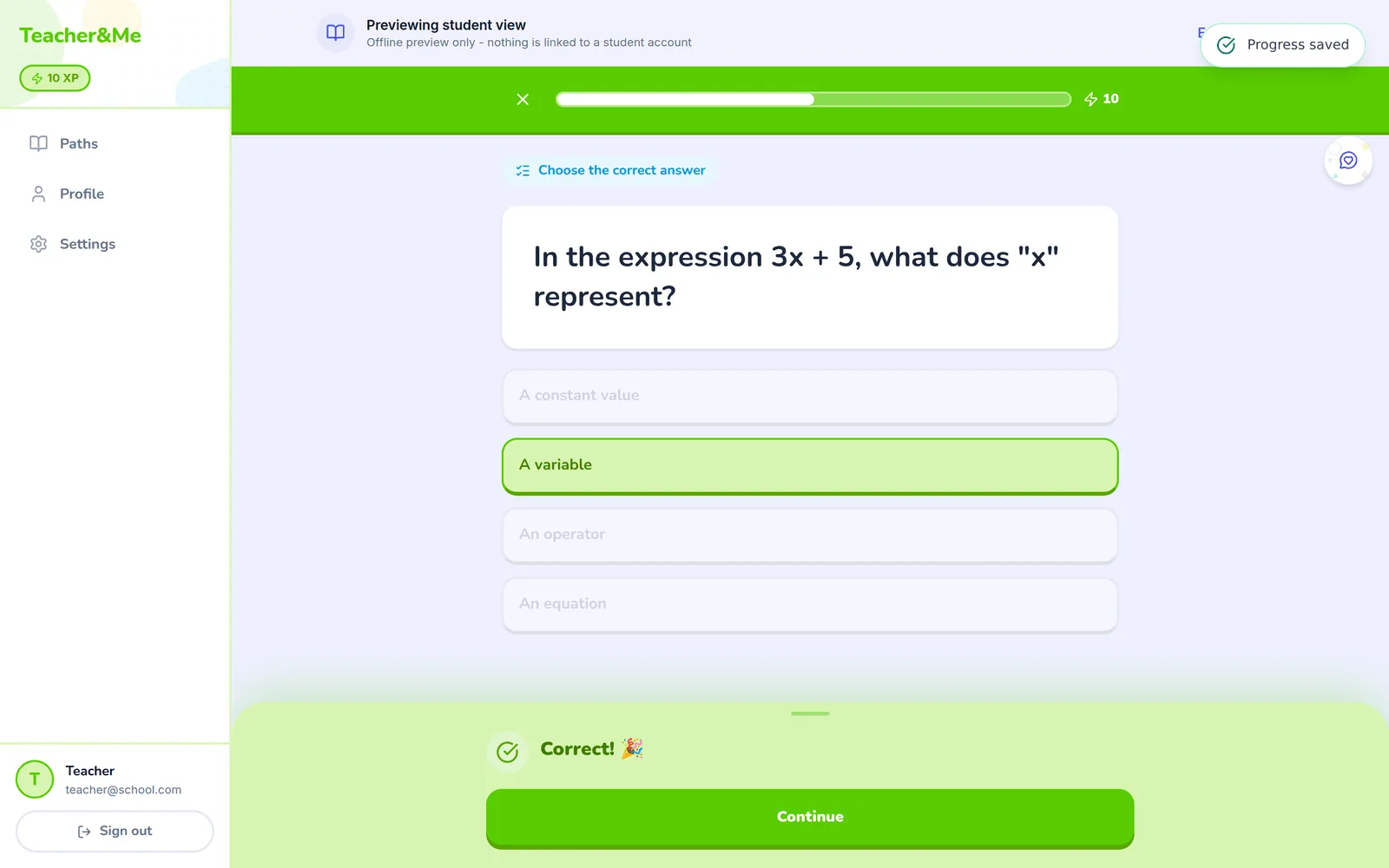
Écran d'exercice montrant un QCM avec la bonne réponse sélectionnée, un panneau vert « Correct ! », une barre de progression, un compteur d'XP et une notification « Progress saved »
L'écran d'exercice : réponse, retour immédiat, suivant. Chaque tentative est enregistrée pour le prof.

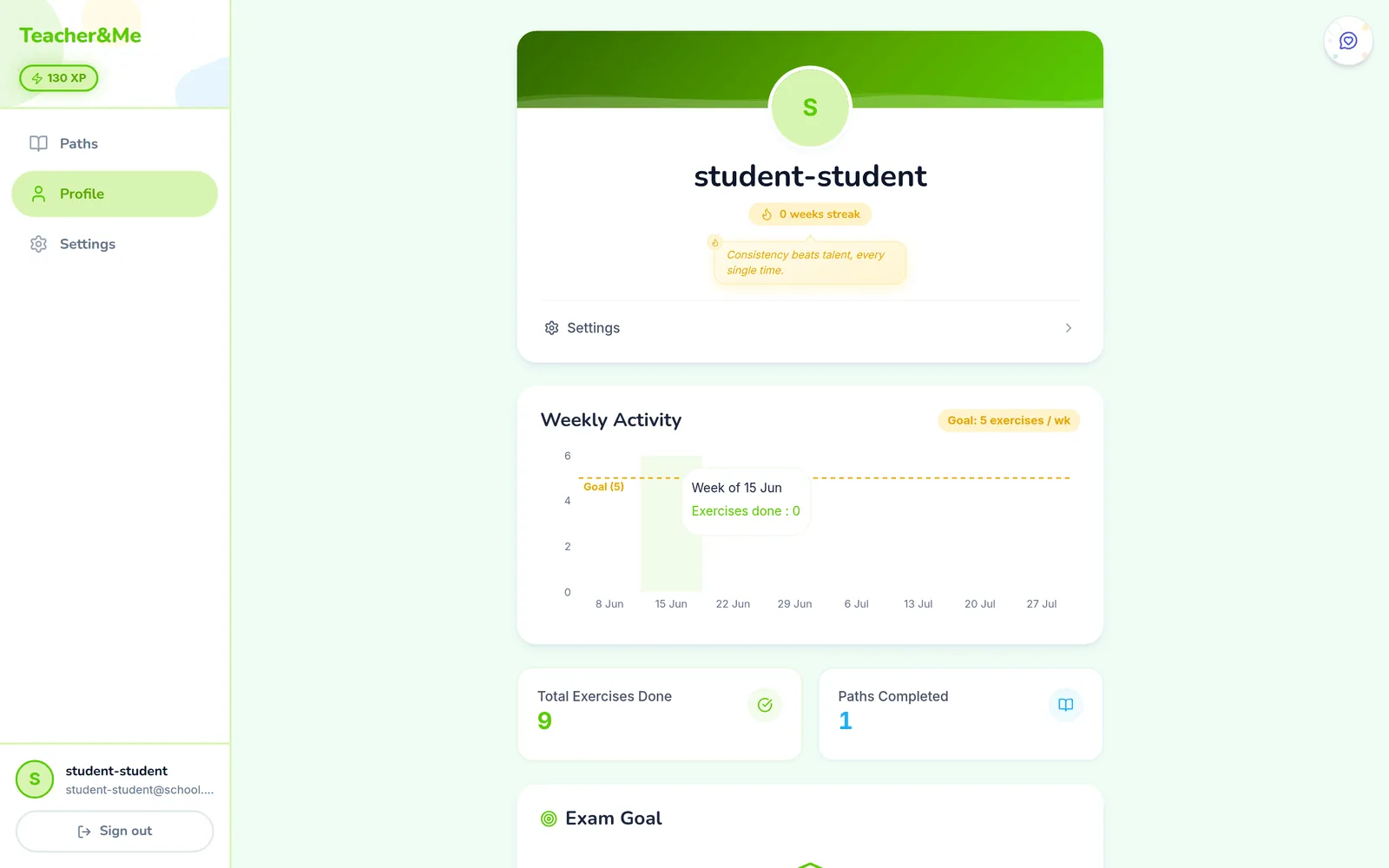
L'élève dispose aussi d'un profil avec son activité hebdomadaire face à un objectif, ses totaux et son objectif d'examen — sa propre raison de revenir demain :

Profil élève montrant la série en cours, un graphique d'activité hebdomadaire face à un objectif de 5 exercices par semaine, le total d'exercices faits, les parcours terminés et une section objectif d'examen
Le profil élève : séries, objectifs hebdomadaires et totaux — une gamification légère, pensée pour des adultes.

Démarrer prend une minute

La connexion est sans mot de passe : on choisit son rôle, on saisit son e-mail, on tape le code à 6 chiffres — ou on passe par Google. Les élèves rejoignent de la même façon, via une invitation envoyée depuis l'éditeur de parcours.
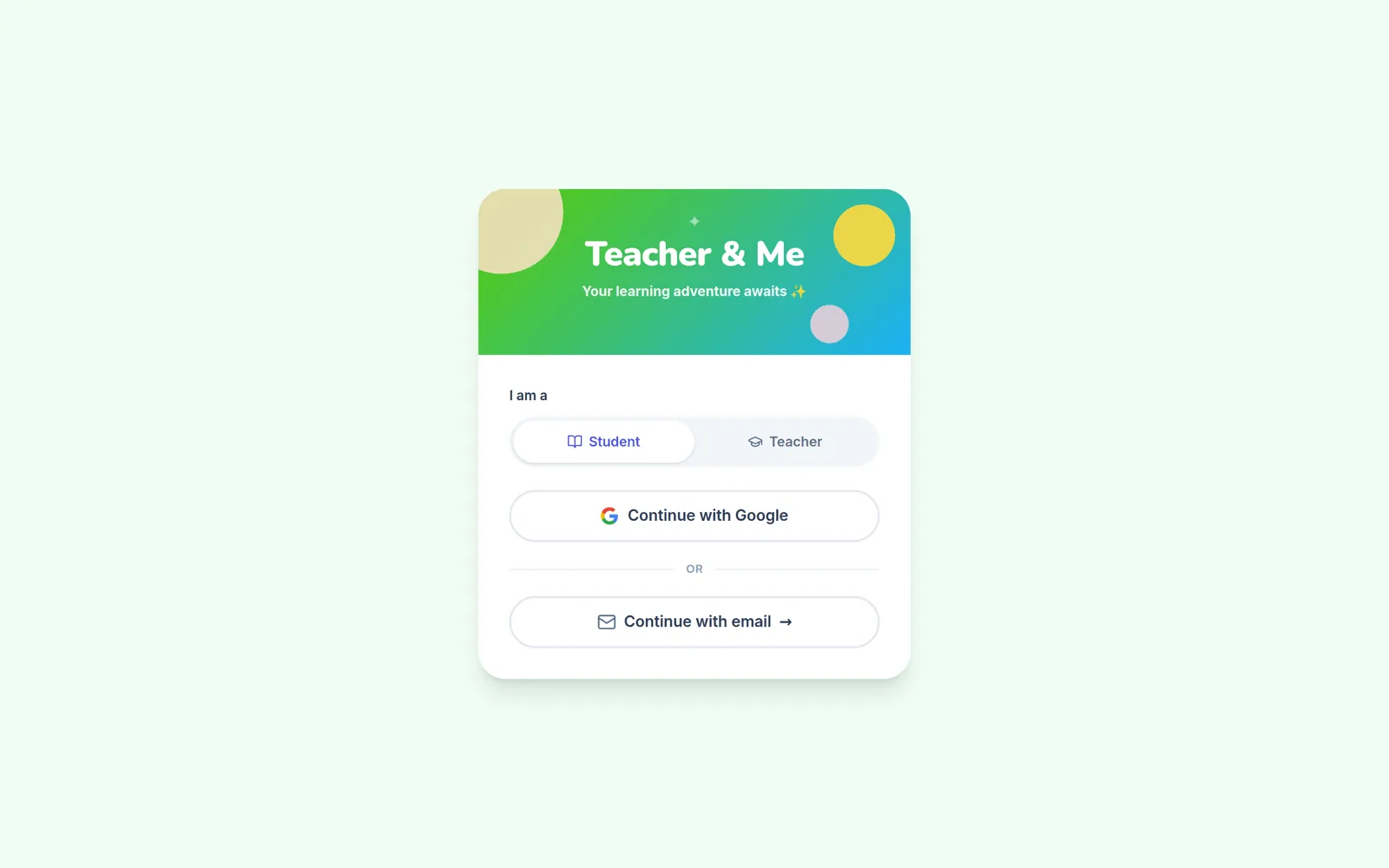
Écran de connexion avec bascule de rôle Student/Teacher, bouton Continue with Google et connexion sans mot de passe par e-mail
Un seul écran, pas de mot de passe. Profs et élèves choisissent leur rôle et entrent.

Trois choses qu'on ne voit pas sur les captures mais qu'on remarque dès la première semaine :

  • Fonctionne hors ligne. Teacher and Me est une application web installable ; un élève peut s'entraîner dans le train, sa progression se synchronise au retour du réseau.
  • Accessible par conception. L'interface vise le niveau WCAG AA : états de focus réels, structure lisible par lecteur d'écran, respect du mode « réduire les animations ».
  • Respect de la vie privée. Pas de traqueurs publicitaires, et les données des élèves ne servent qu'une seule relation : la vôtre.

Pour qui c'est fait

Teacher and Me s'adresse aux profs de langue indépendants — cours particuliers ou petits groupes — et à leurs élèves adultes ou adolescents. Profs de FLE comme profs d'anglais : si votre routine entre deux cours ressemble à « j'envoie un PDF et j'espère », ceci la remplace par quelque chose que les élèves terminent vraiment, avec des preuves sur lesquelles enseigner.

Questions fréquentes

Teacher and Me est-il gratuit pour essayer ?

Oui. Vous pouvez vous connecter et créer votre premier parcours sans carte bancaire. La connexion est sans mot de passe — un code à 6 chiffres reçu par e-mail, ou votre compte Google — l'essai prend à peine une minute.

Mes élèves doivent-ils installer quelque chose ?

Non. Les élèves ouvrent leurs parcours dans n'importe quel navigateur, sur n'importe quel appareil. Teacher and Me est aussi une application web installable (PWA) : l'entraînement fonctionne même hors ligne et se synchronise au retour du réseau.

Quels types d'exercices peut-on créer ?

QCM, vrai/faux, texte à trous, phrase à taper, phrase à reconstruire, paires à associer et exercices de prononciation — chacun avec sa propre récompense en XP, pour pondérer les exercices difficiles.

En quoi est-ce différent d'envoyer des PDF ou d'utiliser un LMS générique ?

Une fiche PDF ne dit rien de la façon dont l'élève a travaillé ; un LMS d'entreprise noie la relation prof–élève sous l'administratif. Teacher and Me est conçu pour le duo prof–élève : vous voyez chaque réponse, chaque nouvelle tentative et le temps passé exercice par exercice, et vos élèves pratiquent dans une interface motivante plutôt que dans un formulaire.